Showing posts with label Geodatabase. Show all posts

Wednesday, 25 November 2015

Field Data Type Raster

Dalam post saya sebelum ni saya ada tunjukkan beberapa kaedah untuk link photo pada feature, pertama kaedah Hyperlink, dan kedua.. Geodatabase Attachment. Sekarang saya akan tunjukkan satu lagi kaedah untuk link photo kepada feature, dengan menyimpan photo di dalam field data type raster.

Apa maksud field data type raster ni?? Bila kita nak simpan sesuatu atribut di dalam table, setiap atribut tu disimpan dalam field dan setiap field ada data type bergantung pada apa jenis atribut yang kita nak simpan. Contohnya nak simpan atribut “ABC”, data type dia Text atau kita panggil String. Nak simpan atribut nombor 1234, data type dia Integer.


Dalam geodatabase, ada satu lagi data type yang special, dipanggil data type Raster.. fungsinya, untuk menyimpan data raster seperti gambar photo. So.. mcm kaedah Geodatabase Attachment gak, field type raster hanya support data yg dalam format geodatabase saja. Semua format raster dataset yang ArcGIS support anda boleh masukkan dalam field raster ni, tapi seeloknya kecikkan saiz raster yang nak dimasukkan.
Untuk nak link photo ke field type raster ni, kena buat 3 steps ni :-

  1. Add field type raster dalam table
  2. Mulakan proses editing dalam ArcMap
  3. Load photo ke dalam field type raster


Add Field Type Raster
Semua orang dah expert kot cara nak add field dalam table. Kalau sape yang buat-buat lupa tu, camni caranya. Dalam ArcCatalog atau Catalog Window ArcMap, buka properties untuk layer yang nak add field tu kemudian taip je nama field, cuma kali ni bezanya lepas taip nama field, pilih saja data type sebagai raster. Kalau still kelabu asap gak, rujuk gambar di bawah ni :-


Penerangan gambar :-
  1. Klik tab Fields
  2. Pada ruangan Field Name, taip nama field
  3. Pilih Data Type sebagai Raster
  4. Tentukan samada anda mahu photo tu di manage oleh geodatabase atau tidak. Yes bermaksud photo tu akan disimpan di dalam geodatabase. No bermaksud photo tu akan maintain di dalam folder asal.
  5. Klik OK.

Mulakan Proses Edit
Next, mulakan proses editing pada layer tadi.


Load Photo
Select pada feature yang nak dimasukkan photo. Kemudian pada toolbar Editor, klik butang Attributes


Bila keluar dialog Attributes, buat step di bawah ni :-


Penerangan gambar :-
  1. Pada field raster, klik v dan pilih Load…
  2. Pada Input Raster Dataset:, browse pada photo yang nak dimasukkan.
  3. Anda boleh pilih beberapa compression method yang disediakan.
  4. Klik OK.

Anda akan melihat photo dimasukkan ke dalam dialog Attributes seperti di bawah.


Setelah selesai load semua photo, Stop Editing dan save edit anda.
Kemudian, gunakan tool Identify dan klik pada feature yang telah anda load photo tadi. Anda akan lihat di dalam dialog Identify, text <Raster> dipaparkan  di ruangan Value pada field data type raster dan terdapat icon imej disebelah text <Raster> tersebut menunjukkan imej photo telah di attach pada field PHOTO tu. Klik dalam ruangan <Raster> dan photo akan dipaparkan.


Selamat mencuba….

Saturday, 7 November 2015

Geodatabase Attachment

Dulu saya pernah post satu topik Hyperlink untuk link layer GIS kita ke dokumen seperti photo, video dan lain-lain. Contoh, kita nak keluarkan gambar photo lokasi pada point yang kita klik. Kali ni saya akan tunjukkan satu lagi teknik untuk link dokumen pada data. Nama kaedah ni geodatabase attachment dan hanya support dalam ArcGIS versi 10.x. So… namanya pun geodatabase attachment, data kita kena dalam format geodatabase la dulu baru boleh buat cara ni. So kalau data anda dalam format shapefile, kena convert dulu ke geodatabase.

Apa beza teknik ni dengan teknik hyperlink yang saya tunjuk sebelum ni?? Beza yang ketara ialah dokumen yang kita link tu disimpan terus di dalam geodatabase. Maksudnya, kalau kita link data kita pada imej contohnya file JPEG, imej tu akan disimpan terus dalam geodatabase.. so kalau kita delete folder yang simpan file JPEG tu pun, takde masalah, imej still boleh keluar bila kita klik pada data.

Dalam kaedah Hyperlink, data masih merujuk dokumen yang disimpan
dalam folder asal manakala geodatabase attachment, kesemua
dokumen disimpan di dalam geodatabase bersama-sama data


Kerja nak manage dokumen yang kita link pun lebih senang sebab bila kita copy data atau pindahkan ke dalam geodatabase lain, dokumen atau imej yang kita link pun akan ikut sama pindah. Tak payah pening kepala nak fikir kena copy sekali imej atau dokumen mana yang kita link.

Step pertama yang anda kena buat, kena enable dulu attachment pada data. Caranya mudah je, buka Catalog Window atau ArcCatalog dan rujuk gambar bawah :-


Penerangan gambar :-
  1. Dalam geodatabase, right click pada data yang anda nak attach dokumen atau photo dan pilih Manage
  2. Klik Create Attachments

Anda akan dapati satu table tambahan dan relationship class dibina dalam geodatabase.

Table attachment dan relationship class antara
table dan featureclass dibina secara auto


Selesai create attachment, masukkan data tu dalam ArcMap dan mulakan proses Editing (Start Editing). Select pada feature yang anda hendak attachkan photo. Kemudian, buat step di bawah ni :-


Penerangan gambar :-
  1. Pada Editor toolbar, klik butang Attributes
  2. Dalam dialog Attributes, klik pada pin attachment
  3. Pada dialog Attachments, klik butang Add dan pilih photo yang hendak anda attach
  4. Klik OK.


Setelah selesai, Save Edit anda dan klik Stop Editing pada Editor toolbar. Macamana cara nak keluarkan semula photo yang telah anda attach tu? Caranya mudah, rujuk step di bawah :-


  1. Klik butang Identify dan klik di atas peta pada feature yang telah anda attach photo tadi. 
  2. Pada dialog Identify, klik arrow di sebelah pin attachment, anda akan lihat nama photo yang attach dipaparkan. Klik pada nama photo tu. 
  3. Photo akan dipaparkan.


Senang je kan?? Photo JPEG yang anda attach tu sekarang ni dah disimpan dalam geodatabase bersama dengan data tu sekali. So kalau anda delete fail JPEG dalam folder asal tu pun no hal, photo still boleh keluar bila anda klik pada data.

Selamat mencuba.


Saturday, 1 November 2014

Tips ArcGIS : Mengatur Susunan Nama Field/Column

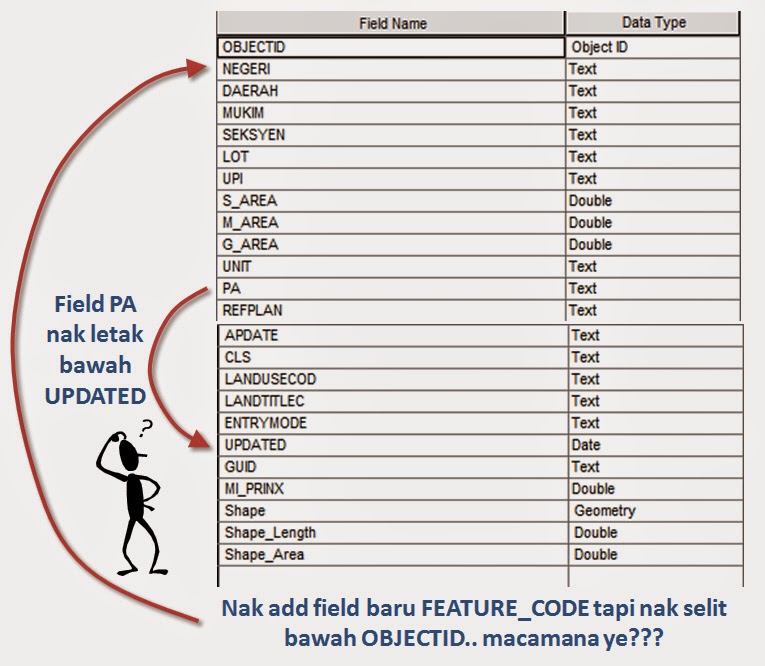
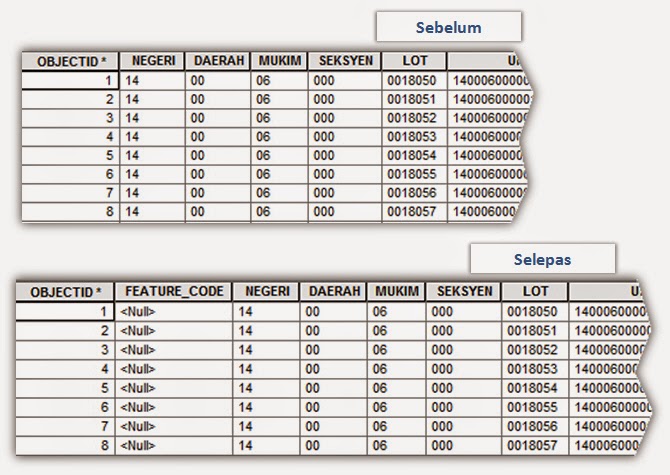
Untuk topik kali ni, saya akan kongsikan satu tip yang saya rasa mungkin anda semua selalu hadapi masalah ni kot. Pernah tak anda ada table dalam shapefile atau geodatabase yang mempunyai banyak fieldname dan anda nak atur semula susunan field tu.. contoh anda add nama field baru, tapi anda nak letak field tu pada kedudukan pertama, field kedua nak letak kat last dan seumpamanya... mcm contoh saya tunjukkan di bawah ni..


Selalunya, dulu-dulu, apa yang saya akan buat ialah, kalau rekod atau feature dah ada dalam data tu, saya akan create semula layer atau table baru bersama susunan field yang saya nak, kemudian saya load semula data tu...sebabnya, ArcGIS takde option untuk kita susun semula kedudukan field kalau fieldname tu dah wujud dalam table kita. Tapi baru-baru ni, saya jumpa satu cara yang mudah.. tak payah create semula pun struktur table. Tapi syaratnya, anda perlu kena ada Microsoft ACCESS dulu dalam komputer anda. Sekiranya Miscrosoft Office anda ada include sekali ACCESS, bolehlah anda guna cara ni.

OK... kemudian anda kena pastikan data anda tu mesti dalam format Personal Geodatabase. Kalau data anda dalam shapefile atau File Geodatabase, anda kena convert dulu ke Personal Geodatabase. Kalau shapefile, guna je tool Import dalam Catalog.. kalau File Geodatabase pula, lagi senang, Copy Paste je ke dalam Personal Geodatabase. Kenapa kena guna Personal Geodatabase? Sebab Personal Geodatabase ni struktur data dia dalam format MDB file, iaitu ACCESS format. Kalau nak info serba sedikit tentang format-format geodatabase dan macamana nak create Personal Geodatabase, boleh rujuk post saya sebelum ni di link sini.

Once anda dah ada Personal Geodatabase, kalau data anda shapefile, gunakan Import seperti di bawah :-


Penerangan Gambar :-
  1. Right click Personal Geodatabase dan pilih Import
  2. Pilih Feature Class (single)...
  3. Pilih shapefile yang nak dimasukkan ke dalam geodatabase
  4. Namakan output feature class (akan menjadi layer baru di dalam geodatabase)
  5. Klik OK.


Kalau data anda dalam File Geodatabase pula, guna kaedah Copy/Paste seperti di bawah :-


Penerangan Gambar :-
  1. Right click data di dalam File Geodatabase yang nak dipindahkan ke dalam Personal Geodatabase dan pilih Copy.
  2. Right click Personal Geodatabase dan pilih Paste.
  3. Dialog Data Transfer akan dipaparkan. Klik OK.  


OK..sekarang ni data saya dah pun berada dalam Personal Geodatabase. Bila saya buka table dalam Personal Geodatabase tu, saya dapati field FEATURE_CODE yang baru saya create berada pada kedudukan column terakhir seperti gambar di bawah.

Contoh susunan field FEATURE_CODE berada pada column terakhir


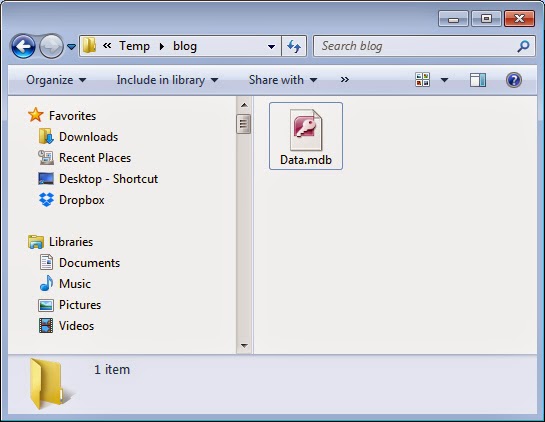
Dalam contoh ni, saya nak standardkan supaya semua field FEATURE_CODE yang saya create berada pada kedudukan column pertama selepas field OBJECTID. Caranya mudah saja. Buka Windows Explorer atau program My Computer dan masuk ke folder di mana anda simpan Personal Geodatabase anda. Kalau dalam komputer anda dah ada Microsoft ACCESS, anda akan nampak Personal Geodatabase anda dipaparkan sebagai icon ACCESS seperti di bawah ni ..

Personal Geodatabase dipaparkan sebagai icon ACCESS
dalam Window Explorer

Seterusnya, double click Personal Geodatabase yang dipaparkan untuk membuka program ACCESS. Sekiranya anda dapat mesej seperti di bawah, maknanya database anda lock dan anda perlu close dulu program ArcCatalog atau ArcMap anda. Kemudian, buka kembali Personal Geodatabase tadi.

Mesej Database lock


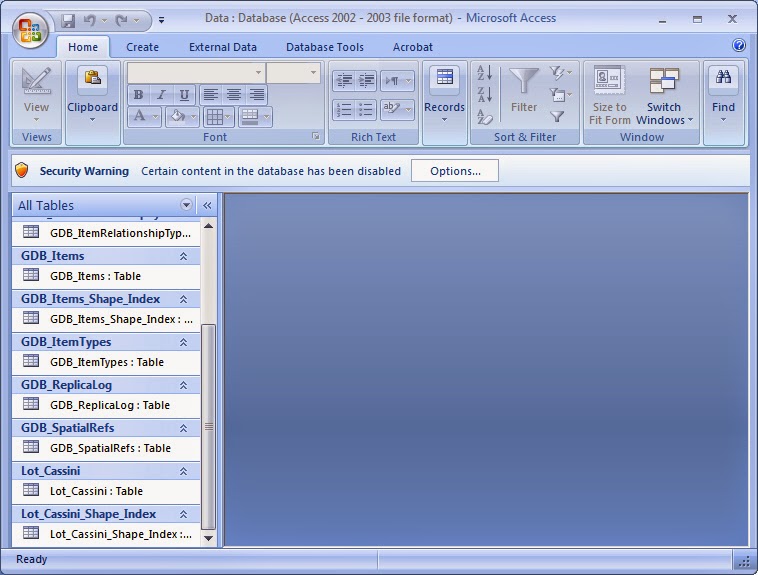
Bila anda buka saja Personal Geodatabase anda tadi melalui Microsoft ACCES, anda akan melihat paparan data anda seperti di bawah :-

Paparan ACCESS bersama data dalam Personal Geodatabase

Seperti yang dapat anda lihat dalam gambar di atas, nama data yang telah saya masukkan ke dalam Personal Geodatabase saya tu ialah Lot_Cassini. Cuma bila saya buka di dalam ACCESS, saya hanya nampak iconnya sebagai Table walaupun sebenarnya data tu ialah layer lot. Seterusnya, untuk saya susun kedudukan fieldname FEATURE_CODE di dalam layer lot saya tu, saya akan buat step seperti di bawah :-


Penerangan Gambar :-
  1. Dalam ACCESS, right click nama layer atau table yang handak anda susun kedudukan field.
  2. Pilih Design View
  3. Gerakkan cursor mouse anda pada field yang hendak diubah kedudukan. Bila icon cursor mouse anda berubah seperti di dalam gambar, klik fieldname tu dan drag untuk ubah kedudukan.
  4. Posisikan ke kedudukan mana anda nak selitkan fieldname tu. Dalam contoh ni, saya nak selitkan antara kedudukan OBJECTID dan NEGERI.
  5. Setelah saya release mouse click, field FEATURE_CODE saya akan diletakkan di posisi yang saya kehendaki.


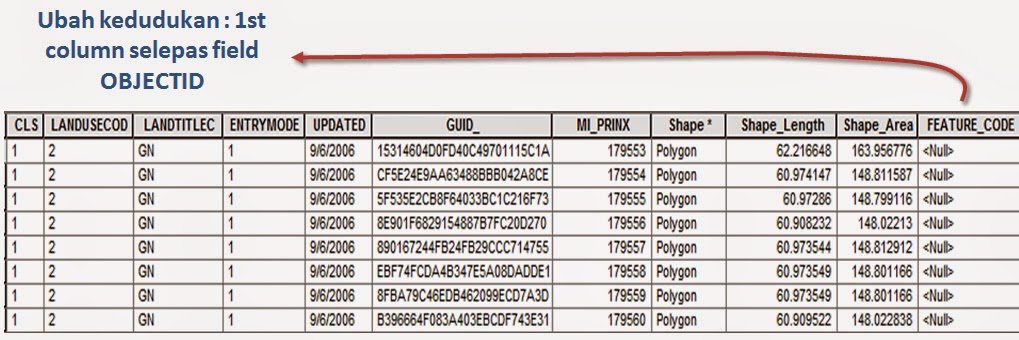
Kemudian klik button Save pada Miscrosoft ACCESS anda dan exit program ACCESS. Check semula data anda tu dalam ArcCatalog atau buka table data anda tu dalam ArcMap. Anda akan dapati kedudukan susunan fieldname anda dah berubah ke kedudukan yang anda setkan di dalam ACCESS tadi.


Susunan field FEATURE_CODE berubah selepas
kedudukan field OBJECTID

So.. tak payah le nak pening-pening kepala lagi lepas ni nak susun field kalau tersilap susun. Dan yang bagusnya cara ni juga akan carry sekali setting Domain dan Subtype anda sekiranya data asal anda tu ada Domain dan Subtype.


Selamat mencuba.

Friday, 25 January 2013

Isu Keserasian Geodatabase 9.x - 10.x (Geodatabase Compatibility)


Kali ni saya ingin menyentuh isu compatibility di dalam geodatabase. Kadangkala saya ada dengar keluhan dari user yang mengatakan geodatabase yang mereka bina tak boleh dibaca oleh ArcGIS di komputer lain sebab perbezaan version ArcGIS yang digunakan. Contohnya di pejabat anda mungkin ada PC yang guna ArcGIS version 10 dan PC yang lain pula guna ArcGIS version 9. Cuba lihat rajah compatibility kat bawah ni ..


Gambar tu menunjukkan dua geodatabase, masing-masing dibina dari version 9.3 dan 10. Dari gambar tu dapat dirumuskan :-
  • ArcGIS Desktop 9.3 boleh baca geodatabase 9.3
  • ArcGIS Desktop 10 boleh baca kedua-dua geodatabase 9.3 dan juga geodatabase 10.
  • ArcGIS Desktop 9.3 tak boleh baca geodatabase 10


Jadi, kalau anda guna ArcGIS 9.3 dan geodatabase yang anda nak access tu dibina dari ArcGIS 10, memang komputer ArcGIS anda tak boleh baca le geodatabase tu. Kalau nak baca juga, anda terpaksa install ArcGIS 10 ataupun  downgrade geodatabase 10 tu ke version 9.x.

Downgrade geodatabase

Sekarang ni katakan geodatabase anda tu dalam version 10 dan anda nak downgrade ke version 9. Camne caranya? Mudah saja. Mula-mula create dulu geodatabase kosong dalam ArcToolbox sebagai geodatabase version 9.x, kemudian copy paste semua data-data dari geodatabase 10 tadi masuk ke dalam geodatabase 9. Disebabkan anda nak downgrade geodatabase tu dari version 10 ke 9, semua steps ni anda kena buat menggunakan ArcGIS desktop 10. Kenapa tak boleh buat dalam ArcGIS Desktop 9? Sebabnya... Desktop 9 tak boleh baca geodatabase version 10 tu, so macamana nanti anda nak copy paste data dari geodatabase 10 tu? Rujuk gambar di bawah untuk steps create geodatabase version 9.x (klik gambar untuk enlarge)


Penerangan nombor :
  1. Dalam ArcToolbox, click Data Management Tools > Workspace > Create Personal GDB atau Create File GDB
  2. Pilih folder dimana anda hendak bina geodatabase anda
  3. Namakan geodatabase anda
  4. Pilih version geodatabase yang anda nak downgrade. Dlm contoh tu saya nak create geodatabase version 9.3
  5. Klik OK.


OK.. sekarang anda dah pun create satu geodatabase kosong dalam version 9.3. Next, simply pilih saja layer dalam geodatabase 10 tu, lepas tu klik copy dan paste masuk ke dalam geodatabase 9.3.


Selesai sudah. Sekarang bolehlah anda buka geodatabase tu di dalam ArcGIS Desktop 9.3. Mudah je...

Tuesday, 1 January 2013

Geodatabase Domain


Topik kali ini akan membincangkan berkenaan Geodatabase Domain. Sebelum kita proceed lebih detail, saya nak tanya sikit.. ermm pernah tak anda menghadapi masalah data-data atribut yang caca marba, attribut tak standard, ada atribut yang duplicate dan kadang-kadang ada kod yang tak valid. Contohnya bila anda buka table data anda, ada maklumat nama-nama mukim seperti berikut :-

- PEKAN SUNGAI PENCHALA
- PEKAN SUNGAI PENCALA
- PEKAN SG PENCHALA
- Pekan Sungai Penchala

Kalau lihat contoh nama mukim di atas, ada pelbagai versi nama yang pengguna masukkan semasa proses data entry walhal semuanya merujuk pada mukim yang sama. Kalau kita terjemahkan maksud data tu mungkin tiada masalah kerana kita faham semuanya merujuk pada maksud yang sama, tetapi komputer akan menterjemahkan setiap satu nama mukim tu pada maksud yang berbeza. Oleh itu, problem ler nanti kalau anda nak buat proses query pada data anda sebab data anda tu tak seragam.

Atribut yang tidak konsisten akan menimbulkan masalah
bila proses query nak dilakukan


So macamana nak selesaikan masalah ni. Salah satu penyelesaian mudah ialah gunakan Geodatabase Domain. Fungsi Geodatabase Domain adalah untuk memastikan supaya data anda hanya mempunyai set atribut dan kod yang sah semasa proses data entry dilakukan melalui ArcGIS Desktop. Secara tak langsung ianya dapat mengelakkan kesalahan kemasukan data dan memastikan data anda tu standard, seragam dan konsisten.

Geodatabase domain membolehkan kod dan
atribut diseragamkan


Syarat pertama nak buat Geodatabase Domain ni ialah data anda mesti dalam format geodatabase dulu. Kalau data anda tu dalam shapefile, tak boleh lah nak buat Geodatabase Domain ni. Kemudian anda kena tentukan apakah kod untuk setiap atribut yang anda akan letakkan di dalam table anda tu. Nak mudah faham, lihat pada gambar di bawah ni dulu.


Senarai tu menunjukkan jenis aktiviti untuk kelas gunatanah. Jika dilihat dari senarai tu, terdapat maklumat keterangan untuk setiap aktiviti dan juga kod bagi mewakili setiap aktiviti tu. Katakan user buat proses editing layer gunatanah dan ingin memasukkan maklumat aktiviti gunatanah di dalam setiap polygon gunatanah. Saya pula ingin mengawal dan seragamkan agar user tu tak masukkan aktiviti-aktiviti yang tidak berkaitan dan ejaan yang tidak seragam. Caranya ialah saya akan jadikan senarai aktiviti tadi sebagai attribute domain di dalam geodatabase. Bagaimana caranya? Mudah saja... rujuk gambar bawah :-


Penerangan nombor :
  1. Right click geodatabase mana yang anda nak letakkan domain tu. (data/layer anda pun mesti berada dalam geodatabase tu)
  2. Pilih Properties.
  3. Klik tab Domain, kemudian isikan nama Domain.
  4. Pilih Field Type sebagai Text dan Domain Type sebagai Coded Values.
  5. Masukkan senarai kod-kod tadi beserta penerangan aktiviti.


OK siap dah attribute domain anda.. tapi macamana nak linkkan domain tu ke field di dalam table anda. Selagi anda tak linkkan domain tu, kod-kod dan senarai aktiviti tu tak akan keluar di dalam table anda bila anda nak buat data entry nanti. Katakan dalam table layer gunatanah saya ada field ACTIVITIES dan saya ingin linkkan domain tadi kt field tu. Caranya seperti gambar di bawah :-


Penerangan nombor :
  1. Klik pada field yang nak di linkkan domain tu. Dalam contoh saya ni field ACTIVITIES.
  2. Klik kat ruangan domain. Domain-domain yang telah anda bina tadi akan disenaraikan. Klik pada domain yang berkaitan.
  3. Klik OK.


Selesai sudah. So apa berlaku bila anda edit field yang ada link domain tu nanti dalam ArcMap? Haaa disinilah kelebihan domain. Bila anda nak masukkan data pada field ACTIVITIES tu nanti, anda tak perlu taip pun attribut. Contoh katalah saya digitize satu polygon gunatanah mewakili aktiviti Perumahan Terancang. Saya tak perlupun taip perkataan 'Perumahan Terancang' tu di dalam table sebab dalam ArcMap nanti senarai atribut tu akan automatik keluar sebagai senarai pilihan (combo box). Saya hanya perlu klik saja atribut dari senarai yang dipapar. So kalau tak perlu taip, maknanya takde la kesalahan menaip atribut... betul tak?

Field yg mengandungi domain membolehkan pengguna klik pada
senarai pilihan atribut semasa proses data entry


Selamat mencuba.

Saturday, 17 November 2012

Editing Locks - Personal, File dan ArcSDE Geodatabase


Jika topik sebelum ni saya sentuh tentang perbandingan kapasiti data dalam Personal, File dan ArcSDE Geodatabase, topik kali ni saya akan sentuh tentang perbezaan editing pula untuk ketiga-tiga geodatabase tu. Sekiranya tugasan anda melibatkan penyuntingan data-data di dalam geodatabase, anda perlu tahu serba sedikit asas dan perbezaan editing sekiranya data anda disimpan samada dalam personal, file atau sde geodatabase. Fokus perbincangan saya lebih tertumpu kepada konsep editing locks di dalam ketiga-tiga geodatabase tadi.

Apakah maksud editing locks ni? Maksudnya bila anda tengah edit data dalam geodatabase, database tu telah dikunci oleh anda, pengguna lain tak boleh edit dah dalam masa yang sama sehinggalah anda selesai proses edit. Bila selesai sahaja anda buat proses edit pada data tu, barulah pengguna lain boleh edit pula data yang dia kehendaki di dalam geodatabase tu. Begitulah maksudnya lebih kurang.  So... ada sedikit perbezaan dari segi editing locks ni..bergantung pada jenis geodatabase yang anda pakai, samada personal, file atau arcsde geodatabase.

Editing Locks - Personal Geodatabase

Editing di dalam personal geodatabase menggunakan konsep single user editing dan multiple readers, bermaksud, dalam satu masa, hanya sorang saja dibenarkan edit data-data di dalam geodatabase tu.. walaubagaimanapun pada masa yang sama, pengguna lain still boleh access data di dalam geodatabase tu, dengan syarat pengguna-pengguna lain tu tak buat proses edit, hanya untuk view sahaja. Dalam kata lain, bila anda dalam proses edit, acces anda pada geodatabase tu sebagai Read, Write, pengguna lain hanya Read Only sahaja. Perhatikan senario edit seperti gambar di bawah :-

Edit locks berlaku pada keseluruhan data di dalam
personal geodatabase

Apabila user1 mulakan proses edit data sungai, keseluruhan geodatabase tu akan di kunci. Sekiranya user2 nak edit data-data yang lain, operasi tu tak akan dibenarkan kerana editing locks telah berlaku pada keseluruhan data di dalam geodatabase tadi.

Editing Locks - File Geodatabase

Untuk file geodatabase pula, ada beza sikit. Proses editing locks tidak berlaku pada keseluruhan geodatabase, sebaliknya hanya berlaku pada dataset yang terlibat dalam proses edit sahaja. Sebagai contoh, macam kes tadi, user1 buat proses edit untuk data sungai.. jadi hanya data sungai saja yang dikunci kepada pengguna lain. Pengguna user2 still boleh edit data-data lain seperti daerah, gunatanah, kampung dan kontur di dalam geodatabase tu.

Editing locks hanya berlaku diperingkat dataset level
di dalam File Geodatabase

Editing Locks - ArcSDE Geodatabase

Untuk ArcSDE Geodatabase special sikit.. takde editing locks. Sebabnya arcsde geodatabase support kaedah multi-user editing. Kelebihan multi-user editing ni lah yang membezakan ArcSDE geodatabase dari geodatabase yang lain. Maksud multi-user editing ni ialah lebih dari seorang pengguna boleh edit geodatabase yang sama, dataset yang sama bahkan feature yang sama (point, line, polygon) secara serentak. Wahhh.. camne tu?? tak jadi kacau bilau huru hara ke data nanti kalau semua orang boleh edit serentak? Edit feature yang sama pulak tu?

Multi-user editing : lebih dari sorang pengguna boleh
edit serentak di dalam ArcSDE Geodatabase

Cuba perhatikan contoh senario edit di bawah. Dalam contoh tu, user1 dan user2 edit polygon lot yang sama. user1 reshape lot manakala user2 cut polygon lot. Kedua-dua user ni edit di dalam operasi edit session yang sama.

Cth multi-user editing : Edit feature yang sama

Dalam senario editing ni, apabila percanggahan edit berlaku pada feature yang sama, ia dinamakan conflict. Apabila salah seorang pengguna save edit, ArcSDE akan mengesan percanggahan edit ini dan dialog Conflict akan dipaparkan.

Dialog conflict dipapar sekiranya ada
percanggahan edit


Bila berlaku kes seperti ni, anda perlu tentukan samada ingin mengambil edit dari user1, user2 atau kembali kepada feature yang asal sebelum di edit. OK, begitulah serba sedikit berkenaan editing locks di dalam geodatabase. 

Secara ringkasnya :-
- Editing locks berlaku pada keseluruhan data di dalam Personal Geodatabase
- Editing locks hanya berlaku di peringkat dataset level sahaja di dalam File Geodatabase
- Tiada istilah editing locks di dalam ArcSDE Geodatabase

Wednesday, 31 October 2012

Perbandingan Kapasiti Data Dalam Personal, File dan ArcSDE Geodatabase


Topik kali ni ringkas sahaja. Sekiranya anda ditugaskan untuk membangunkan GIS data di dalam geodatabase, topik kali ini mungkin dapat membantu anda untuk membuat keputusan jenis geodatabase manakah yang sesuai anda gunakan. Jika anda masih baru dalam konsep geodatabase dan ingin sedikit maklumat asas tentang geodatabase ni, bolehlah rujuk kat post saya sebelum ini topik Pengenalan geodatabase di link sini.

Untuk yang dah tahu konsep asas geodatabase tu, anda tentu tahu kan geodatabase ni ada 3 jenis : Personal Geodatabase, File Geodatabase dan ArcSDE Geodatabase. Rujuk pada gambar di bawah ni.


Di dalam post saya sebelum ini topik Pengenalan Geodatabase, saya ada ceritakan secara ringkas tentang Storage Capacity di dalam gambar tu. Dalam topik kali ni, saya akan ceritakan lebih terperinci lagi tentang Storage Capacity tu.

Jika anda lihat gambar atas tu, Storage Capacity untuk Personal geodatabase ialah 2Gb, File GDB 1 TB per table dan ArcSDE GDB tu depend pada ArcSDE GDB Edition. OK.. maybe ada yang tak clear maksudnya tu..  saya akan explain satu persatu.

Storage Capacity : Personal GDB : 2GB

Untuk Personal GDB, saiz keseluruhan data dalam satu geodatabase tu maksimum sampai 2GB sahaja.

Personal GDB, maksimum saiz sata database = 2Gb

So, kalau data anda tu saiz besar sangat camne? Terpaksalah pecah-pecahkan data tu ke banyak GDB.. kalau korang still decide nak guna Personal GDB ler. Tapi cara ni macam tak berapa praktikal.

Create lebih dari 1 personal GDB kalau data anda lebih dari 2Gb

Storage Capacity : File GDB : 1 TB per table

Kalau data anda lebih dari 2GB, cara yang lebih praktikal ialah upgrade saja ke File Geodatabase. So..apakah maksud 1 TB per table?? Maknanya setiap dataset dalam geodatabase boleh pergi maksimum sampai 1 Terabyte setiap satu. Wowww... besar tu!!

File GDB : setiap satu dataset boleh capai 1TB

Storage Capacity : ArcSDE GDB : ArcSDE GDB Edition

Untuk ArcSDE GDB, saiz kapasiti data bergantung pada jenis ArcSDE GDB Edition yang digunakan. Terdapat tiga jenis edition iaitu :-
  1. ArcSDE for ArcGIS Desktop
  2. ArcSDE for ArcGIS Server Workgroup
  3. ArcSDE for ArcGIS Server Enterprise

Rujuk ruangan Database limits kat gambar bawah ni untuk saiz kapasiti data setiap edition.


Kalau anda lihat kat ruangan Database limits tu, kalau anda gunakan Enterprise Edition, memang takda had dari segi saiz data dan RAM. Had saiz data anda bergantung pada berapa banyak saiz harddisk yang ada kat server anda. Untuk Desktop dan Workgroup Edition.. had maksimum saiz data anda 4Gb saja.. dan ada had RAM untuk single cpu. Maknanya kalau server anda ada sampai berbelas Gb RAM pun, ArcSDE hanya utilize 1Gb RAM je kat server tu.


Thursday, 28 June 2012

Map Package - Kaedah mudah nak pindah/kongsi data


Hmmm... baru-baru ni saya buka FB dan nampak gambar partner saya sibuk packing-packing barang sebab nak pindah ofis baru..:D.. Terus saya terfikir nak buat topik ni sebab ada kena mengena dengan packing. :) Kali ni saya nak share sikit berkenaan dengan Map Package.  Apakah sebenarnya Map Package tu?


OK saya bagi contoh senario yang mudah, macam kes kawan saya yang nak pindah ofis tadi. Selalunya kalau kita nak pindah ofis ke or pindah rumah ke, apa perkara penting yang perlu kita buat? Selalunya kita akan pack semua barang-barang yang nak kita pindahkan tu dan kumpulkan kat satu tempat, paling mudah kita longgok semua dalam kotak, kalau muat dalam kotak la kan? Contohnya fail-fail, buku-buku, barang-barang yang kecil-kecil tu semua kita sumbatkan dalam kotak supaya bila sampai ofis baru nanti, senang ler kita nak unpack semula.. dan pada masa yang sama kita boleh pastikan tak ada barang-barang yang tercicir nanti.

Macam kalau kita lihat gambar kat bawah ni, mana rasanya lebih senang kita nak angkut kalau nak pindahkan barang... gambar 1 ke gambar 2? Mestilah gambar 2 kan? Kalau gambar 1 tu jenuh kita nak angkat satu persatu, lepas tu takut pulak ada yang jatuh tercicir masa proses nak pindahkan tu.

Mana satu cara mudah nak pindahkan barang, cara 1 ke 2?


So samalah juga macam konsep Map Package ni. Map Package adalah satu kaedah yang mudah untuk kita berkongsi Map Document MXD dan data-data dalam MXD tu di antara kumpulan kerja, organisasi, jabatan dan juga pengguna-pengguna lain. Kenapa mudah? Sebab dia akan kumpulkan dan longgokkan semua data-data dalam MXD kita tu dalam satu fail yang dah dicompress dalam format .mpk. Tapi Map Package ni hanya terdapat dalam ArcGIS 10 je tau, dalam ArcGIS 9 takde...

Pernah tak anda ada problem sebelum ni contohnya anda buat ArcMap Document MXD kat laptop anda, kemudian bila anda pindahkan fail MXD tu kat laptop kawan anda, ada data-data dalam MXD tu yang tak keluar, mungkin sebab disimpan di dalam setting folder yang berlainan antara laptop anda dan laptop kawan anda. Contohnya kat laptop anda data-data semua disimpan dalam folder C, tapi kat laptop kawan anda tu anda install kat folder D contohnya. So mapping drive dia dah lain, sebab tu ada data yang tak dapat dipaparkan. Selalunya masalah ni berlaku kalau anda tak setkan relative pathname pada data source anda seperti gambar kat bawah ni.

Layer tak dapat dipaparkan sebab missing reference data source


Tapi kaedah Store relative pathnames to data sources ni mungkin sesuai digunapakai kalau kedudukan data-data anda tu diletakkan di dalam satu folder yang sama. Tapi bagaimana pula kalau data-data di dalam fail MXD anda terletak di dalam pelbagai folder yang berlainan? Contohnya mungkin ada shapefile dalam MXD tu dari folder C:\Data, ada pula yang dalam D:\Data, ada pula yang dalam ArcSDE Geodatabase, ada yang dalam File Geodatabase dan lain-lain. Contoh macam gambar kat bawah ni :

Contoh MXD ada banyak source data; folder berlainan, Arcsde etc..


Kalau macam tu jenuh juga kita nak copy dan setkan   balik   kesemua data-data tu kalau kita nak install MXD tu ke komputer lain. Jadi, jalan mudahnya, gunalah kaedah Map Package. Map Package ni akan pakejkan kesemua data-data bersama MXD kita tu dalam satu compress fail .mpk dan kemudiannya kita boleh unpack semula di komputer yang kita nak install tu.

Konsep Map Package untuk perkongsian data antara dua lokasi berbeza


Syarat pertama untuk nak buat Map Package ni ialah anda perlu masukkan dulu penerangan tentang fail MXD di ruangan Description kat dialog Map Document Properties seperti di bawah ni. Dalam contoh tu, saya taipkan kat dalam ruangan Description tu 'Data Negeri Selangor.'

Map Description perlu dimasukkan dahulu sebelum buat Map Package


Kemudian, klik saja kat menu ArcMap tu File > Create Map Package... Kat dialog Create Map Package tu, anda boleh pilih samada nak create sebagai package file (.mpk) atau anda nak postkan ke ArcGIS Online. Kalau anda pilih post ke ArcGIS Online, maksudnya fail yang anda pack tu boleh dikongsi oleh pengguna melalui internet, cuma syaratnya anda kena create dulu ArcGIS Online account. Dalam contoh ni, saya just gunakan Save package to file, bermaksud fail .mpk tu saya akan save di dalam local folder di laptop saya. Kalau dalam fail MXD anda tu ada data-data ArcSDE, klik saja kat option Include ArcSDE geodatabase data tu.


Pilihan untuk pakejkan data

So..macamana nak Unpack pula? Lagi ler mudah... bila anda dah copy fail .mpk tu masuk dalam laptop kawan anda, right click jer fail .mpk tu dalam ArcCatalog atau Catalog Window, lepas tu pilih Unpack.. macam gambar kat bawah ni.


Lepas anda unpack saja, fail MXD bersama data-data tu terus dipaparkan dalam ArcMap. Data-data yang telah di unpack tu akan diletakkan dalam File Geodatabase .gdb.
Senang kan? OK, selamat berkongsi data.